No SuasVendas você pode acompanhar a situação dos seus clientes em cada representada, identificando facilmente se eles estão Ativos, Inativando, no momento de Vender Agora ou Inativados. Essa classificação facilita o acompanhamento da carteira e ajuda a identificar o momento ideal para realizar uma nova venda. Confira abaixo como é simples realizar esse acompanhamento.
Veja o exemplo:
- Acesse o menu de Mais > depois clique em Indústrias;
- Localize a coluna Ver Clientes (caso não encontre a coluna, clique em Personalizar Colunas para adicionar a coluna desejada). Agora clique no ícone azul de clientes, dessa forma irá apresentar um menu com seus clientes por representada;
- Localize a coluna Situação, agora você pode acompanhar a situação dos seus cliente por representada.
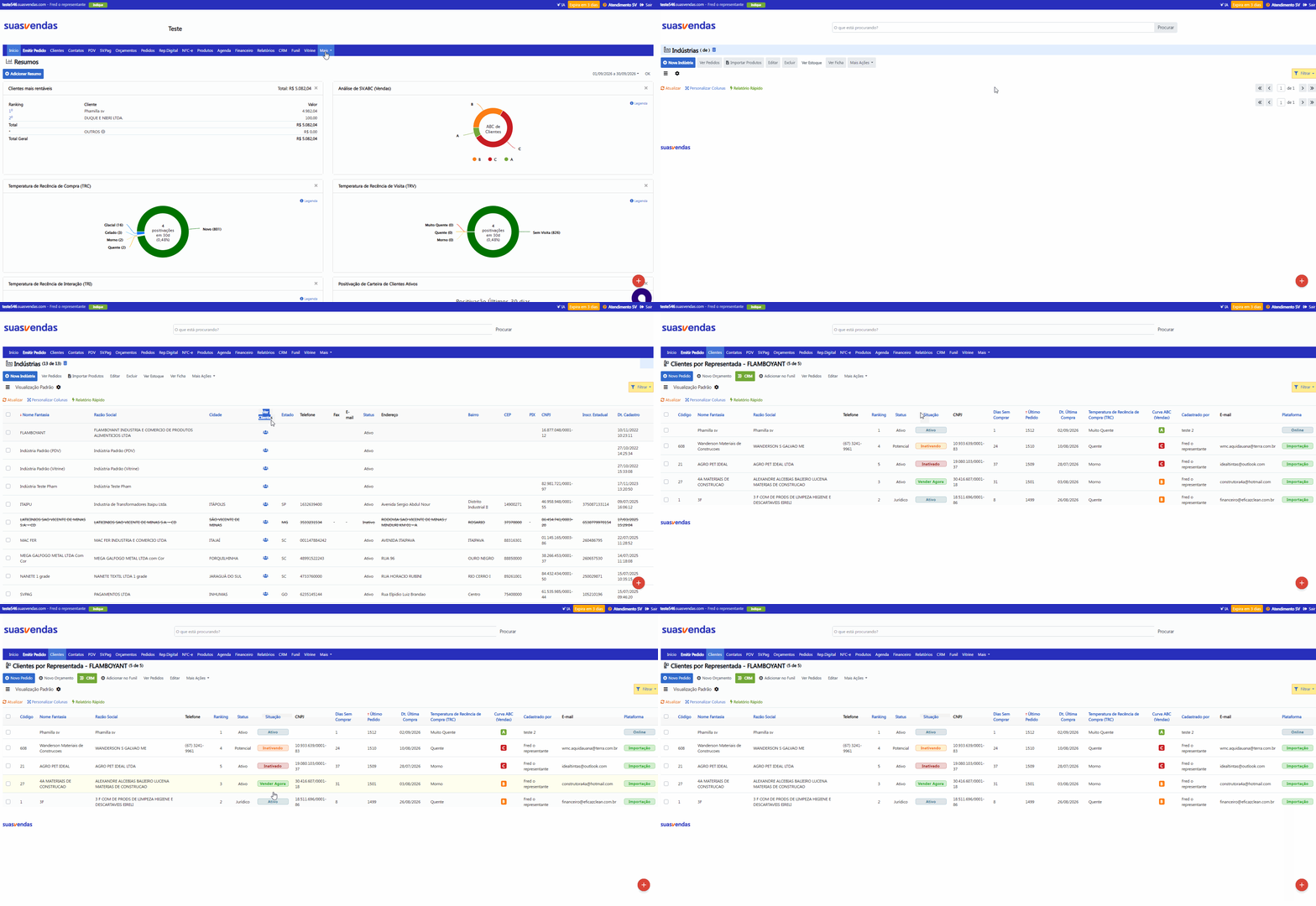
A situação do cliente indica o momento atual em relação ao período definido para realizar uma nova compra na representada:
- Ativo: o cliente está dentro do período considerado adequado para realizar uma nova compra. A situação permanece como Ativo até os 7 dias anteriores à data prevista para inativação.
- Vender Agora: indica que o cliente está no período considerado ideal para realizar uma nova venda, compreendido entre 2 dias antes e 2 dias depois da data prevista para inativação.
- Inativando: indica que o cliente está nos 7 dias anteriores ao período de “Vender agora”, sinalizando que a data de inativação está se aproximando.
- Inativado: indica que o prazo para realizar a venda já foi ultrapassado. A situação passa para Inativado a partir de 2 dias após a data definida para inativação.
Observações:
- Os clientes serão apresentados no relatório Clientes por Representadas quando houver a indústria definida no cadastro, no campo Indústria (Portal do Cliente) ou quando não houver a indústria definida mas existir pedido emitido para a indústria.
- Para que as Situações dos clientes sejam apresentadas corretamente, a indústria também deve estar configurada para realizar a inativação após um determinado período. Essa configuração está disponível no menu Indústria > seção Outras Informações > Inativar o cliente após.
Qualquer dúvida, entre em contato conosco que estamos à disposição para lhe ajudar.
Este artigo foi útil?
Que bom!
Obrigado pelo seu feedback
Desculpe! Não conseguimos ajudar você
Obrigado pelo seu feedback
Feedback enviado
Agradecemos seu esforço e tentaremos corrigir o artigo